 Story2Board
: Die Hintergrundfarbe an ein Layout mit einfarbigen Flächen anpassen
Probiere eine andere Umgebung für ein bereits vorhandenes Motiv aus. Das Werkzeug zum Ändern der Hintergrundfarbe in Story2Board kombiniert einen Freisteller mit Vorgaben, Farbwähler und HEX-Feld. Vergleiche das Ergebnis mit deinem Layout, prüfe die Kanten und speichere die gewählte Füllfarbe nach Verarbeitung und Kontospeicherung in einem PNG.
Arbeitsbereich für Hintergrundfarbe ändern
JPG, PNG oder WebP ablegen oder einfügen · bis zu 30 MB
Bis zu 8192 Pixel pro Seite und 32 Megapixel
Kostenlos · Zum Verarbeiten anmelden · Eingaben und Ergebnisse werden in deinem Konto gespeichert. Beim ersten Freistellen wird ein lokales Modell heruntergeladen. Die Verarbeitungsgeschwindigkeit hängt von deinem Gerät ab.
Einführung
Was eine andere Hintergrundfarbe an einem Foto verändert
Das Werkzeug setzt eine einfarbige Fläche hinter einen vorhandenen Vordergrund. Story2Board unterstützt diese Bildkombination. Die Beleuchtung des Vordergrunds und das ursprüngliche Motiv bleiben von der neuen Umgebungsfarbe getrennt.
Eine Hintergrundfarbe für eine vorhandene Designpalette
Ein in einer bestimmten Umgebung aufgenommenes Porträt kann für eine Kampagnenkachel einen ruhigeren Hintergrund brauchen. Vergleiche mit dem Farbwechselwerkzeug in Story2Board eine einfarbige Fläche mit den bereits daneben verwendeten Farben. Lass das Motiv erkennbar und entscheide, ob die neue Umgebung das Zusammenspiel von Foto, Überschrift und anderen Grafikelementen verbessert.
Eine andere Hintergrundfarbe hilft auch, zusammengehörige Produktillustrationen für eine Präsentation vorzubereiten. Eine einheitliche Umgebungspalette kann die Anordnung erleichtern, gleicht aber Produktmaßstab oder Beleuchtung nicht automatisch an. Prüfe jedes Motiv aus Story2Board vor der gewählten Füllfarbe.
- Ändere die Hintergrundfarbe für eine bewusst gewählte einfarbige Umgebung.
- Prüfe die Ausgabe aus Story2Board neben dem Design, das sie unterstützen soll.
Trenne die Hintergrundfüllung vom Umfärben des Vordergrunds
Das Werkzeug setzt die Füllfarbe hinter die geschätzte Vordergrundmaske. Eine andere Farbe soll Kleidung, Verpackung oder Haut nicht gezielt umfärben. Vergleiche in Story2Board das Motiv mit der Vorlage. Achte auf sichtbare Konturänderungen durch die Segmentierung, statt sie als Bestandteil der Farbanpassung zu behandeln.
Ein glänzender Gegenstand kann seine ursprüngliche Umgebung spiegeln; ein Porträt kann farbiges Licht des ursprünglichen Raums übernehmen. Das Ändern der Hintergrundfarbe entfernt diese Reflexionen nicht automatisch und baut die Beleuchtung nicht neu auf. Prüfe vor einer auffälligen Verwendung, ob die neue einfarbige Umgebung zum bestehenden Erscheinungsbild des Motivs aus Story2Board passt.
- Eine andere Hintergrundfarbe ist kein Farbfilter für das gesamte Bild.
- Die Hintergrundkombination in Story2Board behält übernommene Beleuchtung und Reflexionen bei.
So funktioniert es
So änderst du die Hintergrundfarbe in Story2Board
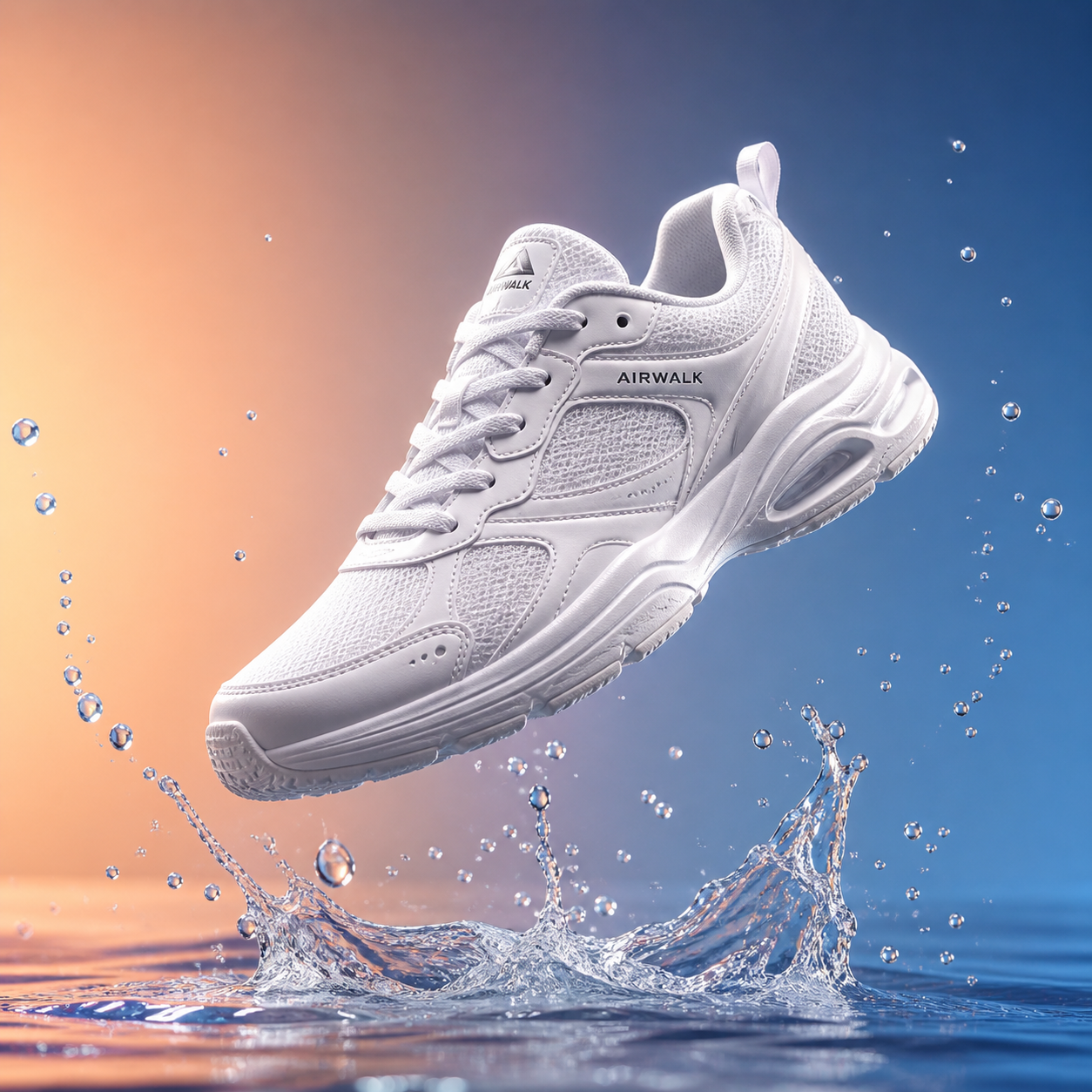
- Vorherbag.jpg
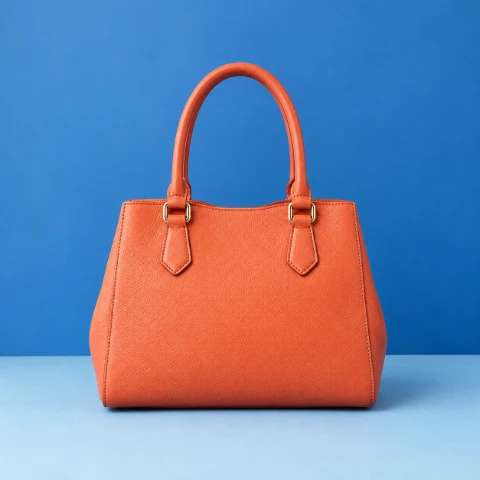 1254 × 1254 px1.63 MBSCHRITT 1
Wähle den passenden Weg für die Vorlage
Öffne das Werkzeug zum Ändern der Hintergrundfarbe in Story2Board mit einem unterstützten Bild. Erhalte vorhandene Transparenz bei bereits korrekter Kontur oder nutze die Freistellung für einen neuen Freisteller.
- Hintergrund#F4B8CESCHRITT 2
Wähle die Füllfarbe für die Ausgabe
Wähle in Story2Board eine Vorgabe, eine Farbe im Farbwähler oder einen sechsstelligen HEX-Wert. Prüfe die tatsächliche Ausgabeeinstellung getrennt von den reinen Prüfflächen der Vorschau.
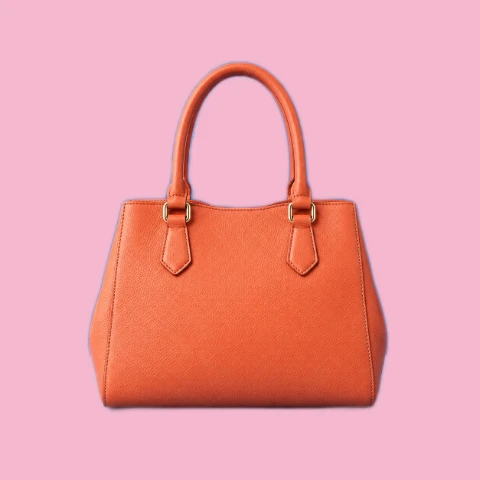 ↔VorherNachherSCHRITT 3
Verarbeite und prüfe das Ergebnis
Melde dich an und verarbeite die Hintergrundfarbe in Story2Board. Lass bei Bedarf Ressourcen laden, vergleiche anschließend Vorlage und Ergebnis und prüfe wichtige Kanten.
- NachherVorherbag.pngHerunterladenSCHRITT 4
Speichere die gewählte Version
Warte, bis die Speicherung der neuen Hintergrundfarbe in Story2Board abgeschlossen ist, und lade das PNG herunter. Prüfe eingebettete Füllfarbe und Motiv in dem Layout, in dem das Bild erscheinen soll.
Funktionen
Wähle eine Vorgabe oder einen HEX-Wert für die Hintergrundfarbe
Das Werkzeug bietet Transparenz, Weiß, Schwarz, Grau und eigene Farben. Wähle in Story2Board die Füllung für die Ausgabe bewusst und unterscheide sie von der Prüffläche hinter der Vorschau.
Wähle einen genauen Wert für die einfarbige Fläche
Nutze den Farbwähler oder gib in Story2Board einen sechsstelligen HEX-Wert wie #B8D8E8 ein. Das Werkzeug füllt den Bereich hinter dem Freisteller mit dieser Auswahl. Beginne mit dem Rautezeichen, gefolgt von sechs Hexadezimalziffern. Das Feld prüft den Wert beim Verlassen. Kontrolliere die übernommene Einstellung, bevor du die Ausgabe verarbeitest.
Wähle die Hintergrundfarbe anhand deines Layouts statt nur anhand eines Farbfelds. Ein helles Motiv kann vor einer blassen Farbe an Kontur verlieren; eine gesättigte Fläche kann ein ruhiges Produktbild dominieren. Prüfe in Story2Board die gesamte Komposition, einschließlich der Kanten, an denen teilweise transparente Pixel Vordergrund und Hintergrund mischen.
- Nutze HEX-Werte für die gewählte einfarbige Umgebung.
- Prüfe den übernommenen Wert in Story2Board nach dem Verlassen des HEX-Felds.
Vergleiche Alternativen, ohne Vorschau und Export zu verwechseln
Karierte, helle und dunkle Prüfflächen in Story2Board helfen dir beim Betrachten des Ergebnisses, ohne die heruntergeladenen Pixel zu verändern. Die Hintergrundregler für die Ausgabe sind eine separate Einstellung. Wähle dort die tatsächliche Füllfarbe vor Verarbeitung und Speicherung einer Version. Eine passende Vorschaufläche legt nicht selbst die im PNG eingebettete Farbe fest.
Das Werkzeug kann den aktuellen Freisteller für eine andere Füllfarbe wiederverwenden, solange der Verarbeitungscache verfügbar bleibt. Die neue Farbe nutzt dieselbe Vordergrundschätzung und repariert sie nicht. Verarbeite in Story2Board die geänderten Ausgabeeinstellungen und prüfe die fertige Version vor dem Download. Die Verfügbarkeit des Caches garantiert keine dauerhafte Wiederverwendung nach Neuladen oder einem Verarbeitungsfehler.
- Die Ausgabeeinstellungen bestimmen die Füllfarbe im gespeicherten PNG.
- Prüfflächen in Story2Board ändern den Betrachtungskontext, nicht die gespeicherten Pixel.

Bereite den Freisteller für die Hintergrundfarbe richtig vor
Das Werkzeug kann einen neuen Vordergrund freistellen oder den Alphakanal der Vorlage erhalten. Story2Board bietet beide Wege, damit ein undurchsichtiges Foto und eine vorbereitete transparente Grafik auf unterschiedlichen Wegen denselben einfarbigen Hintergrund erhalten können.
Schätze einen Vordergrund aus einem neuen Bild
Für eine Vorlage, die noch getrennt werden muss, führt das Werkzeug U2NetP über eine WASM-Laufzeit im Browser aus. Story2Board lädt bei Bedarf Modell- und Laufzeitressourcen über die eigene Origin. Lass die Ressourcen laden und beachte den Verarbeitungszustand, während die lokale Vordergrundmaske geschätzt wird.
Das Werkzeug wendet die Maske auf die Vorlagenmaße an; die Arbeitsflächengröße garantiert aber keine genauen feinen Konturen. Prüfe das Ergebnis aus Story2Board auf entfernte Details und verbliebene Hintergrundfragmente. Ein schmaler Riemen, ein durchscheinender Teil oder eine Lücke im Motiv kann wichtig sein, auch wenn die äußere Silhouette vor der neuen Farbe überzeugend wirkt.
- Die Inferenz schätzt eine Kontur aus deiner Vorlage.
- Modellladezeit und Verarbeitung in Story2Board hängen vom jeweiligen Ablauf ab.
Verwende eine transparente Vorlage, der du bereits vertraust
Aktiviere in Story2Board die Option zum Erhalten vorhandener Transparenz bei einem PNG oder WebP, dessen Alphakanal bereits den gewünschten Freisteller beschreibt. Das Werkzeug überspringt dann die Inferenz und setzt dieses vorbereitete Motiv auf die Füllfläche. Nutze diesen Weg bei einer bereits geprüften Kontur, damit der Farbvergleich keine weitere Vordergrundschätzung benötigt.
Ein undurchsichtiges Bild wird allein durch diese Option nicht freigestellt. Das Werkzeug erhält vorhandene Transparenz, statt beim Überspringen der Inferenz eine neue Maske zu suchen. Prüfe zuerst die Vorlage in Story2Board. Ein Logo in einem weißen Rechteck muss weiterhin getrennt werden, wenn das Rechteck um die Kennzeichnung verschwinden soll.
- Das Werkzeug kann einen vorbereiteten Alphakanal der Vorlage wiederverwenden.
- Wähle die Freistellung in Story2Board, wenn undurchsichtige Umgebung noch entfernt werden muss.
Prüfe die Ausgabe mit neuer Hintergrundfarbe vor dem Teilen
Das Werkzeug exportiert PNG mit dem gewählten Hintergrund in den Maßen der Vorlage. Story2Board bietet Vergleich und Zoom zum Prüfen des Ergebnisses. Das geplante Layout entscheidet, ob Farbe und Kontur tatsächlich passen.
Prüfe die Kontur und die gespeicherte Komposition
Vergleiche die Ausgabe mit neuer Hintergrundfarbe mit dem Original und zoome anschließend in Haare, dünne Teile, Glas und schwach abgegrenzte Kanten. Ein heller Saum kann vor einer Füllfarbe verschwinden und vor einer anderen auffällig werden. Nutze die Prüfflächen in Story2Board, um solche Unterschiede zu erkennen. Ein Farbwechsel allein repariert keine Segmentierung und entfernt keine reflektierte Farbe.
Das Werkzeug behält ursprüngliche Breite, Höhe und Motivplatzierung bei. Story2Board beschneidet leere Flächen nicht automatisch, skaliert kein Produkt für einen Katalogplatz und generiert keinen passenden neuen Schatten. Prüfe das fertige PNG in der vorgesehenen Karte oder Präsentation. Behandle Änderungen an Rahmen oder Beleuchtung bei Bedarf als separate Bearbeitungsentscheidungen.
- Prüfe die neue Hintergrundfarbe sowohl mit sinnvollem Zoom als auch in der Zielgröße.
- Die Vorlagenmaße in Story2Board sind von den Layoutanforderungen zu unterscheiden.
Prüfe Eingabekompatibilität und Kontospeicherung
Das Werkzeug zum Ändern der Hintergrundfarbe akzeptiert ein statisches JPG, PNG oder WebP bis 30 MB, mit höchstens 8192 Pixeln an der längsten Seite und insgesamt höchstens 32 Megapixeln. Story2Board prüft die vollständige Vorlage. Animationen, SVG, PDF, HEIC, TIFF und nicht unterstützte Formate brauchen separat eine kompatible statische Version. Es gibt keine automatische Ersatzkonvertierung.
Melde dich vor der Verarbeitung der neuen Hintergrundfarbe an. Story2Board speichert Original und fertiges PNG privat in deinem Konto; die Bildberechnung läuft im Browser. Ein Abonnement oder Abzug von Generierungscredits ist nicht erforderlich. Halte die Seite geöffnet, bis die Speicherung abgeschlossen ist. Browserverarbeitung umfasst weiterhin Uploads und begründet keinen dauerhaft verfügbaren Offline-Ablauf.
- Das Werkzeug verarbeitet ein einzelnes Bild ohne ZIP-Stapelexport.
- Story2Board speichert Vorlage und Ausgabe privat in deinem Konto.
Beispielabläufe
Beispielhafte Abläufe zum Planen, Generieren und Prüfen deiner Arbeit.
Workflow-Beispiele für Story2Board
Beginne mit einem Produktfoto und einem klaren Auftrag für die Bildbearbeitung. Vergleiche den Entwurf mit dem Original und prüfe Form, Etiketten und Proportionen, bevor du ihn auf einer Produktseite verwendest. Ergänze bestätigte Logos und genaue Texte in deiner Designanwendung.
Wähle ein Videomodell und beschreibe eine kleine Bewegung, etwa ein langsam rotierendes Objekt. Prüfe verfügbare Dauer, Auflösung und Credits. Kontrolliere die Kontinuität des Objekts und den Ton, bevor du den Clip weiterbearbeitest.
Beschreibe im Bildarbeitsbereich das Motiv, den Blickwinkel und eine visuelle Metapher zum Thema deines Artikels. Prüfe das Ergebnis im vorgesehenen Layout. Passe Bildausschnitt oder Komposition an, wenn das Bild vom Titel ablenkt oder wichtige Details verdeckt.
Ist die Bildgröße passend, die Datei aber zu groß, melde dich an und nutze die Bildkomprimierung. Die Komprimierung erfolgt im Browser; Eingaben und Ergebnisse werden in deinem Konto gespeichert. Vergleiche die Ergebnisse, bevor du einzelne Bilder oder ein ZIP herunterlädst.
Füge deinen Entwurf in Humanize AI ein und wähle einen natürlichen, freundlichen oder professionellen Ton. Prüfe Bedeutung, Namen, Zahlen und Fachbegriffe, bevor du die überprüfte Fassung kopierst oder herunterlädst. Erkennungsergebnisse und Veröffentlichungserfolge sind nicht garantiert.
Halte Farben, Blickwinkel, Licht und Motivgröße in einem wiederverwendbaren Briefing fest. Stelle passende Referenzen bereit, wenn dein gewähltes Bildmodell Referenzbilder unterstützt. Vergleiche die Bilder miteinander und überarbeite Unterschiede, statt von automatisch einheitlichen Ergebnissen auszugehen.
Das Ändern der Hintergrundfarbe ist nach der Anmeldung kostenlos, ohne Abonnement oder Abzug von Generierungscredits. Story2Board speichert Original und Ergebnis privat in deinem Konto; die Berechnung läuft im Browser.
Preise und Credit-Tarife von Story2Board
Jederzeit kündbar
Trending face-swap templates cost 300 Credits per video, including full-length Bad Times and every available format. Other tools keep their own quotes. Existing MV tickets remain usable until their original expiry; new tickets are no longer sold.
Pay once annually; receive 1/12 of your annual Credits each month. The first allocation arrives after payment, then monthly. Tax included. Each allocation expires at the next subscription month or paid-year end.
Lite
50% Rabatt0.025 / Credit
$14.9/month equivalent · Billed $179· Spare $179.8
Annual total: 7,200 credits, issued monthly
Videomodelle


Bildmodelle


- Enthält MiniMax H3 und alle Premium-Modelle
- Bis zu 1 Aufgaben zur Stapelgenerierung
- Standardgeschwindigkeit bei der Generierung
- Standard-Erfolgsquote bei der Generierung
- Standard-Kundensupport
- Lizenz zur kommerziellen Nutzung
Standard
50% Rabatt0.017 / Credit
$24.9/month equivalent · Billed $299· Spare $299.8
Annual total: 18,000 credits, issued monthly
Videomodelle
Bildmodelle
- Enthält MiniMax H3 und alle Premium-Modelle
- Bis zu 4 Aufgaben zur Stapelgenerierung
- Bevorzugte Verarbeitung
- Hohe Erfolgsquote bei der Generierung
- Bevorzugter Kundensupport
- Lizenz zur kommerziellen Nutzung
Pro
50% Rabatt0.014 / Credit
$49.9/month equivalent · Billed $599· Spare $599.8
Annual total: 43,200 credits, issued monthly
Videomodelle
Bildmodelle
- Enthält MiniMax H3 und alle Premium-Modelle
- Bis zu 10 Aufgaben zur Stapelgenerierung
- Schnellste Generierung
- Hohe Erfolgsquote bei der Generierung
- Persönliche Kundenbetreuung
- Lizenz zur kommerziellen Nutzung
Max
50% Rabatt0.012 / Credit
$99.9/month equivalent · Billed $1,199· Spare $1,199.8
Annual total: 96,000 credits, issued monthly
Videomodelle
Bildmodelle
- Enthält MiniMax H3 und alle Premium-Modelle
- Bis zu 10 Aufgaben zur Stapelgenerierung
- Schnellste Generierung
- Hohe Erfolgsquote bei der Generierung
- Persönliche Kundenbetreuung
- Lizenz zur kommerziellen Nutzung
Sicher bezahlen mit






















Häufige Fragen
Häufige Fragen
Ist das Ändern der Hintergrundfarbe nach der Anmeldung kostenlos?
Ja. Story2Board verlangt eine Anmeldung, aber weder ein Abonnement noch einen Abzug von Generierungscredits für dieses Werkzeug. Eingabe und fertiges PNG werden privat in deinem Konto gespeichert.
Wird mein Bild beim Ändern der Hintergrundfarbe hochgeladen?
Ja. Story2Board speichert Vorlage und fertiges Ergebnis in deinem Konto, während die Berechnung im Browser läuft. Lokale Verarbeitung bedeutet keine Verarbeitung ohne Uploads. Halte die Seite geöffnet, bis die Speicherung abgeschlossen ist.
Kann ich einen genauen HEX-Wert für die Hintergrundfarbe verwenden?
Gib in Story2Board ein führendes Rautezeichen und sechs Hexadezimalziffern ein oder wähle eine Farbe im Farbwähler. Prüfe die übernommene Einstellung nach dem Verlassen des Felds. Sie bestimmt die einfarbige Hintergrundfüllung, keine neue Vordergrundfarbe.
Läuft das Modell für jede andere Füllfarbe erneut?
Story2Board kann den aktuellen Freisteller wiederverwenden, solange der Verarbeitungscache verfügbar bleibt. Eine neue Füllfarbe nutzt dieselbe Maske. Verarbeite die geänderten Einstellungen vor dem Download. Neuladen oder Fehler können ein erneutes Laden der Ressourcen erforderlich machen.
Kann ich einen vorhandenen transparenten Freisteller erhalten?
Ja. Die Option zum Erhalten vorhandener Transparenz in Story2Board überspringt die Inferenz und nutzt den Alphakanal der Vorlage. Wähle sie für ein vorbereitetes PNG oder WebP, nicht für ein undurchsichtiges Bild, dessen Vordergrund noch getrennt werden muss.
Verändert eine andere Hintergrundfarbe auch den Vordergrund oder seine Beleuchtung?
Nein. Story2Board setzt die gewählte Füllfarbe hinter den Freisteller. Es ändert nicht gezielt Kleidungs- oder Verpackungsfarben, baut keine Beleuchtung neu auf, entfernt keine reflektierten Farben und erzeugt keinen passenden Studioschatten.
Was enthält das heruntergeladene PNG?
Das PNG aus Story2Board behält die Vorlagenmaße und enthält die gewählte feste Füllfarbe oder einen Alphakanal, wenn Transparenz ausgewählt wurde. Karierte, helle und dunkle Vorschauflächen sind Prüfhilfen und keine Ausgabeeinstellungen.
Sind perfekte Haare oder Glasflächen garantiert?
Nein. Feine Haare, transparente Materialien, geringer Kontrast und Reflexionen können unvollkommen bleiben. Vergleiche Vorlage und Ergebnis in Story2Board und prüfe sie auf kontrastierenden Flächen, bevor du dich auf das endgültige Layout verlässt.
Jetzt starten
Ändere die Hintergrundfarbe für dein nächstes Layout in Story2Board
Wähle eine einfarbige Fläche, prüfe den Vordergrund darauf und speichere die zum umgebenden Design passende Version. Das Werkzeug zum Ändern der Hintergrundfarbe in Story2Board exportiert ein PNG mit den Vorlagenmaßen und deinem gewählten Hintergrund.
Bild auswählen